Настройка Telegram-бота
Документация по плагину настройка бота для DLE.
Для Re: Post и legacy
Инструкция по BotFather подходит для Re: Post (провайдер Telegram) и для устаревшего Telegram Posting.
Довольно частый вопрос, на который приходится давать ответ 😂.
Создаём бота
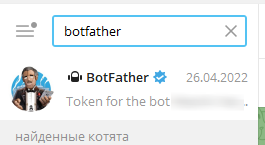
В вашем телеграм клиенте нужно найти @BotFather.
На скриншоте показан профиль @BotFather в Telegram.
Запускаем бота и получаем список команд
На этом экране виден список команд BotFather, откуда начинается создание бота.
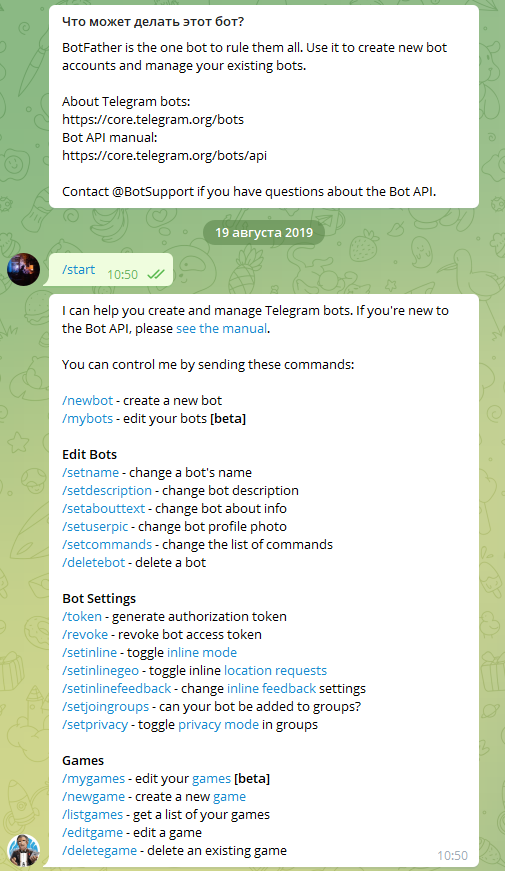
При помощи команды /newbot начинаем процесс создания нового бота
Вопросы бота
Alright, a new bot. How are we going to call it? Please choose a name for your bot.
Хорошо, новый бот. Как мы его назовём? Пожалуйста, выберите имя для вашего бота.
Даём именнование боту. К примеру: Мой хороший бот
Good. Now let's choose a username for your bot. It must end in bot. Like this, for example: TetrisBot or tetris_bot.
Хорошо. Теперь давайте выберем имя пользователя для вашего бота. Он должен заканчиваться на bot. Например, так: TetrisBot или tetris_bot.
К примеру: my_good_bot
Завершение
Done! Congratulations on your new bot. You will find it at t.me/my_good_bot. You can now add a description, about section and profile picture for your bot, see /help for a list of commands. By the way, when you've finished creating your cool bot, ping our Bot Support if you want a better username for it. Just make sure the bot is fully operational before you do this.
Use this token to access the HTTP API:
API-Key
Keep your token secure and store it safely, it can be used by anyone to control your bot.For a description of the Bot API, see this page: https://core.telegram.org/bots/api
Готово! Поздравляю с новым ботом. Вы найдете его по адреси t.me/my_good_bot. Теперь вы можете добавить описание, раздел about и картинку профиля для своего бота, список команд смотрите в /help. Кстати, когда вы закончите создание своего классного бота, напишите в нашу службу поддержки ботов, если вам нужно лучшее имя пользователя для него. Перед этим убедитесь, что бот полностью готов к работе.

Используйте этот токен для доступа к HTTP API:
API-Key
Обеспечьте безопасность своего токена и храните его в надежном месте, он может быть использован кем угодно для управления вашим ботом.

Описание Bot API см. на этой странице: https://core.telegram.org/bots/api
На этом всё. Не давайте третьим лицам этот ключ.
Подключение к группе / каналу
Для более комфортного использования бота - рекоммендуетця добавить его в группу / канал как администратора. Решайте сами.
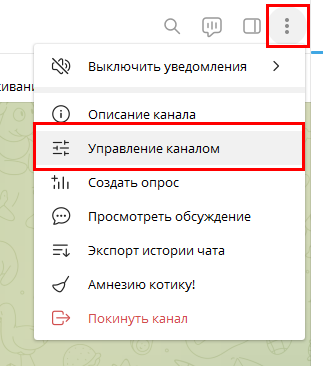
Переходим в канал / группу и добавляем бота
На двух скриншотах ниже показаны шаги входа в настройки канала и переход к добавлению администратора.
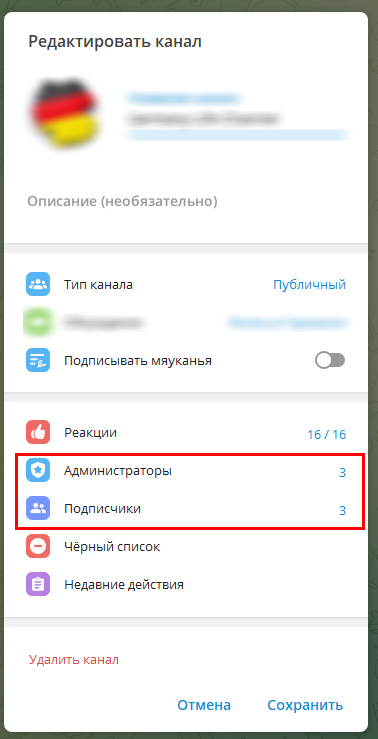
Исходя из вашего решения - выбираем нужную группу пользователей.
На этом экране выбирается роль бота в канале или группе.
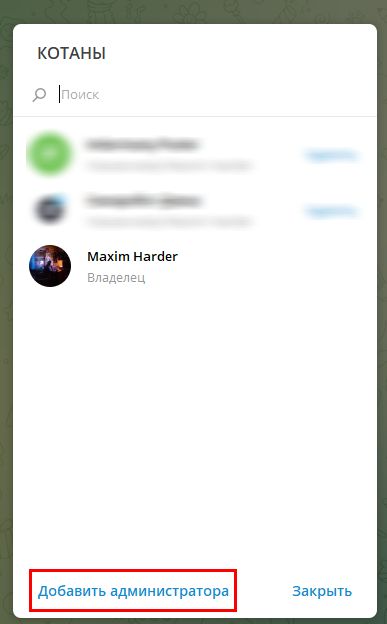
В поисковой строке выбираем бота и добавляем.
Скриншот ниже показывает уже найденного и добавленного бота.
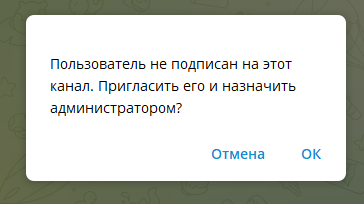
Как получить ID канала / группы?
Публичный канал / группа
Самый простой вариант.
В окне с информацией о канале копируем ссылку
На скриншоте показано место, откуда копируется ссылка публичного канала.
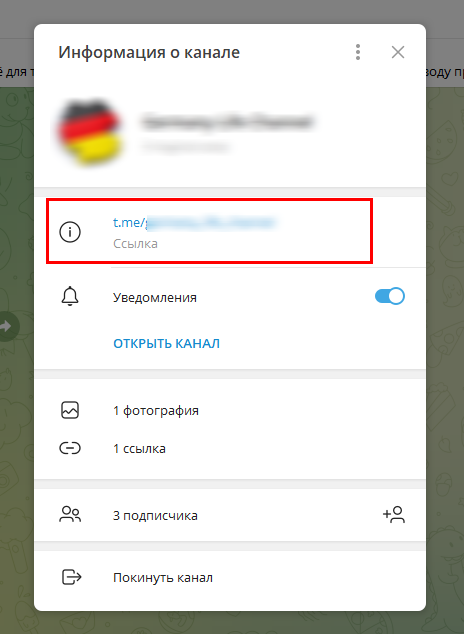
Заменяем (https://)t.me/ на @. Должно получиться @channel_name
Скрытый канал / группа
Есть два варианта:
С правами администратора
В канале, куда добавили бота, напишите любое сообщение и запустите в настройках модуля поиск канала / группы. Если всё прошло как надо - в поле проставится ID канала / группы
Без администраторских прав
Данный вариант является самым простым. Достаточно открыть @getmyid_bot в клиенте и переслать в него сообщение с канала / группы
На скриншоте показан ответ @getmyid_bot с числовым ID.
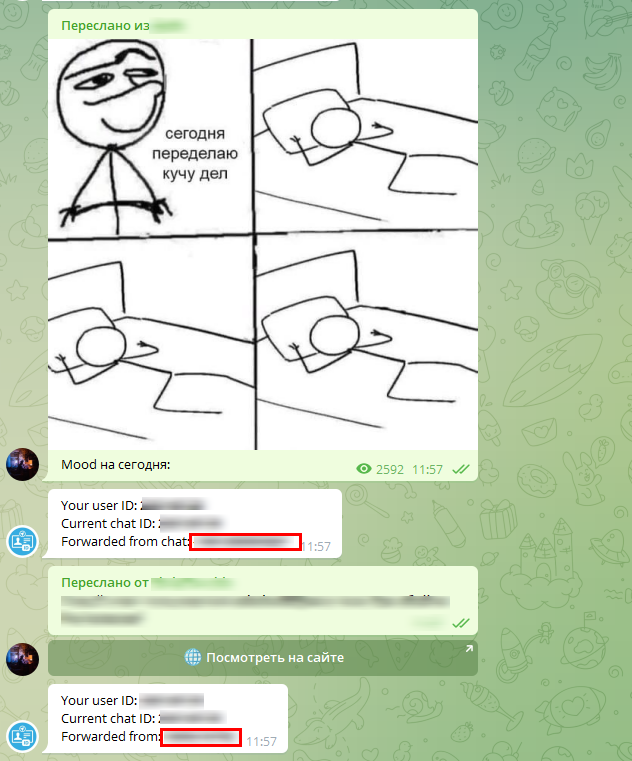
Копируем обрамлённые значения. Это и есть ID канала / группы